一键开始抓包
打开工具后直接启动代理,捕获浏览器与桌面客户端请求,适合新手测试接口和程序员日常调试。
FastGet Capture 适合新手、小白、测试和程序员:不用复杂配置,一键开启代理, 实时查看接口请求、响应内容和 HTTPS 调试信息,支持手机抓包。
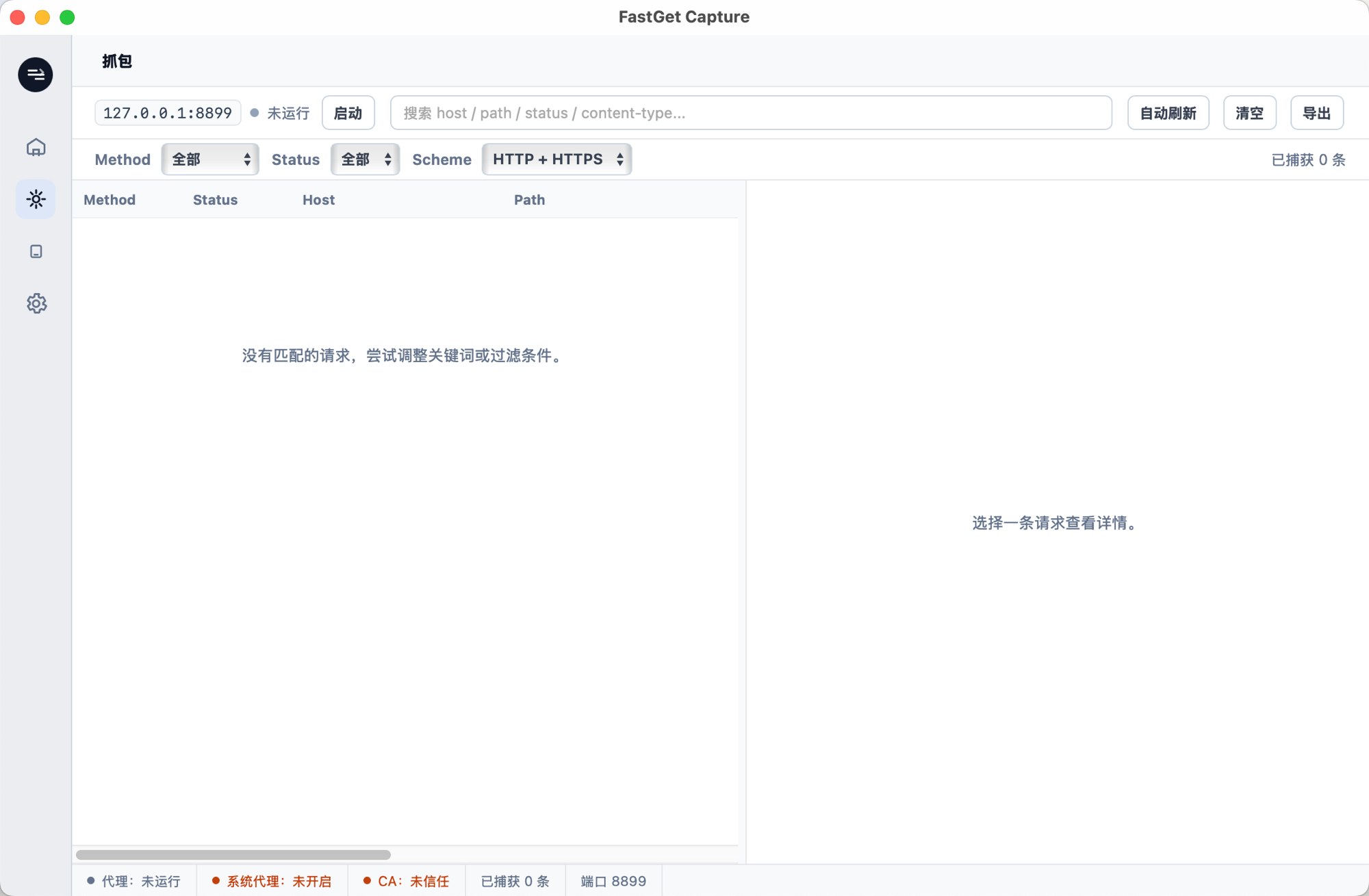
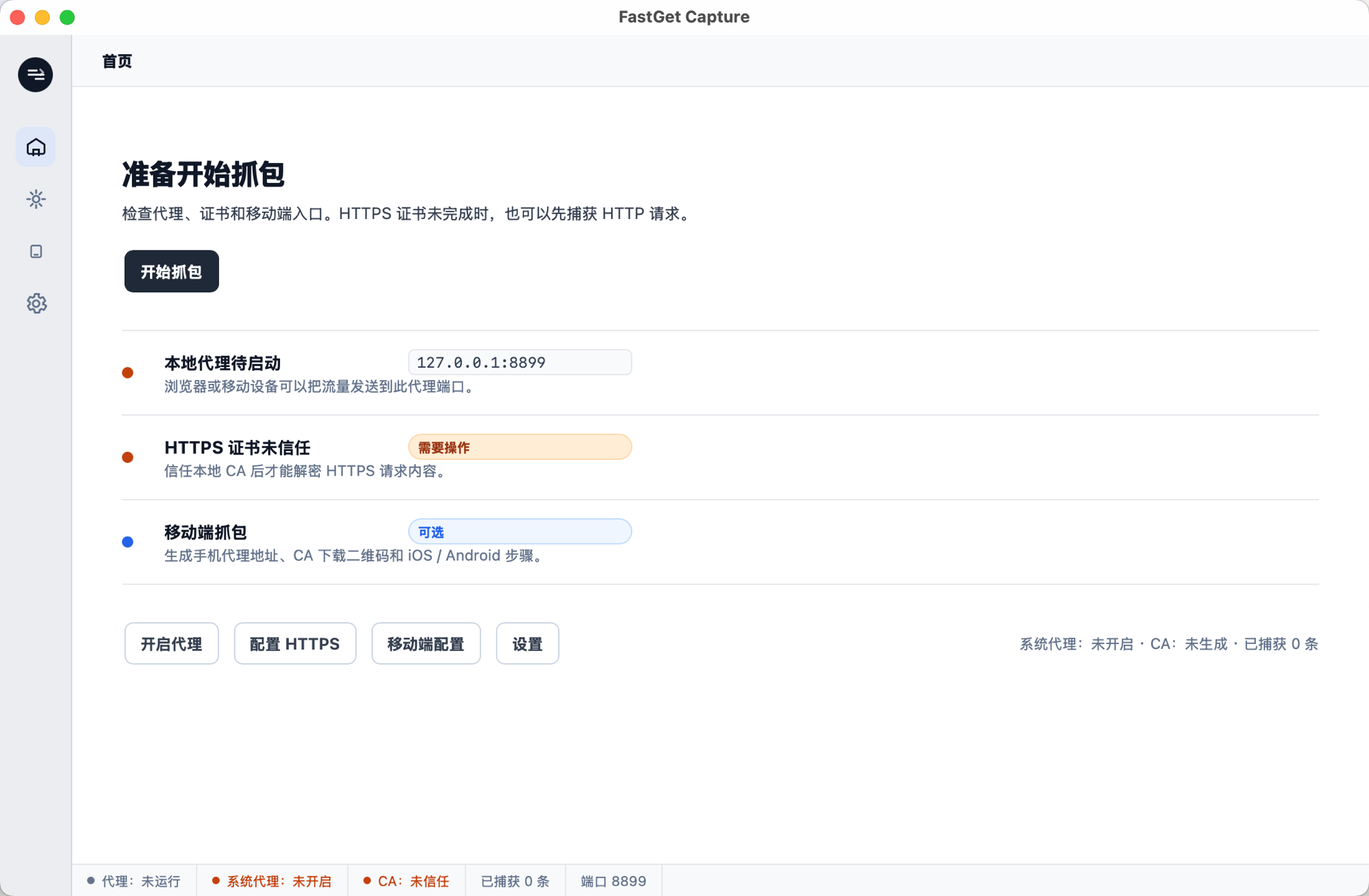
不用在代理、证书、端口和请求详情之间来回切换。FastGet Capture 帮你把常用抓包动作放到一个地方。
打开工具后直接启动代理,捕获浏览器与桌面客户端请求,适合新手测试接口和程序员日常调试。
提供本地 CA 证书和安装说明,客户端信任后即可查看受信任 HTTPS 请求,减少证书配置困扰。
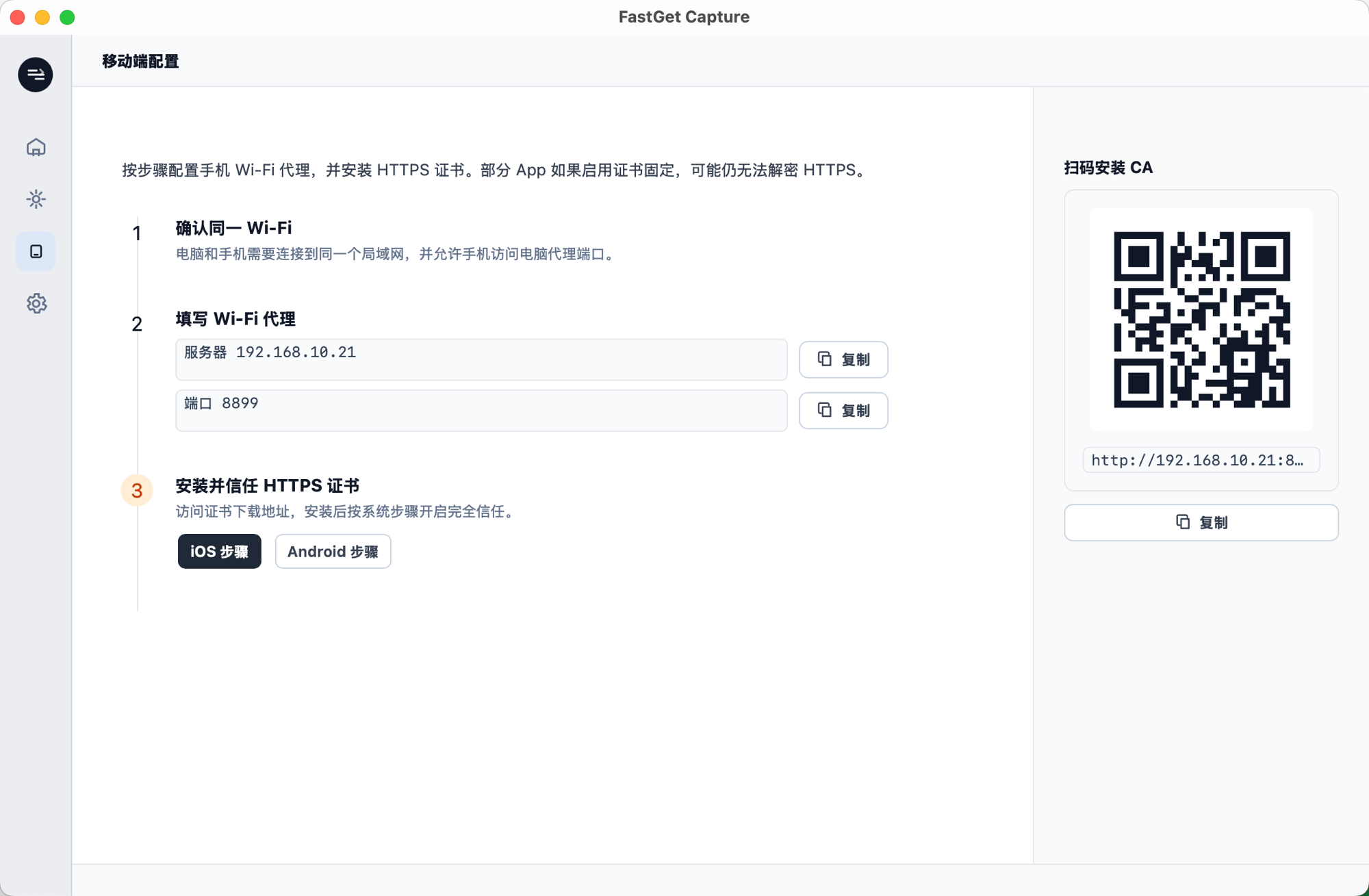
直接展示局域网代理地址、端口、CA 下载二维码,以及 iOS / Android 分平台安装信任步骤。
启动抓包时自动接管系统代理,停止和退出时尽力恢复,降低忘记关闭代理导致断网的风险。
请求列表、过滤、搜索、详情面板与实时事件合并,方法、状态码、Header、Body 一目了然。
适合已授权设备和流量的调试,不绕过证书固定,也会说明 App 不信任用户 CA 时为何看不到内容。
它不是复杂网络分析软件,而是一个面向日常接口调试的轻量抓包工具:打开、启动、查看请求。
不用一开始就理解复杂网络概念,先从请求列表、状态码、Header 和响应体看起,逐步熟悉接口调试。
查看请求参数、Cookie、响应结果和错误状态,帮助测试同学更快定位接口是否按预期返回。
前端、客户端和后端联调时,快速确认请求是否发出、参数是否正确、响应是否符合预期。
适合第一次接触抓包的用户:点击开启代理,点击配置HTTPS, 开始抓包;如果要看 HTTPS 或手机流量,再按提示配置证书和移动设备。
打开 FastGet Capture 后启动本地代理,系统代理可自动启停并在停止后恢复。
在会话列表里查看 URL、状态码、请求头、响应体和耗时,快速判断接口问题。
手机连接同一 Wi‑Fi,按提示填写代理地址和端口,再扫码安装 CA 证书。
抓包适合学习、测试和授权调试,但不是万能的。哪些能看、哪些不能看,页面会尽量讲明白。
如果你第一次接触 HTTP 抓包、HTTPS 证书或手机代理,可以先从这些问题开始了解。
适合。它把开启代理、查看接口请求、配置手机代理和安装 HTTPS CA 证书集中在一个界面里,尽量减少手动配置步骤。
可以。测试同学和程序员可以查看请求 URL、参数、Header、Cookie、响应内容、状态码和耗时,用来定位接口问题。
可以辅助抓取受信任客户端的 HTTPS 流量,也提供手机代理地址、端口和 CA 证书二维码。但它不会绕过证书固定或系统安全策略。
打开 FastGet Capture,点击开始抓包,就能在工作台里查看接口请求。需要手机或 HTTPS 调试时,再跟着页面提示一步步配置。